• Centre d'aide numérique • HEFF

    Foire Aux Questions & Assistance

    Trouvez rapidement les réponses à vos questions pour configurer vos accès, le Wi-Fi Eduroam et vos outils de cours.

    💻 Connexion à vos outils informatiques

    💡
    Facilitez-vous la vie avec le portail MyHEFF ! Il constitue la porte d’entrée unique pour tous les outils informatiques de la HEFF.
    🚀 Première connexion : comment activer votre compte Ferrer ?

    Dès réception de vos identifiants par e-mail lors de votre inscription, vous devez initialiser votre compte :

    1. Connectez-vous avec vos identifiants reçus sur votre boîte personnelle.
    2. Définissez votre mot de passe personnel sécurisé.
    3. Configurez obligatoirement la double authentification (MFA / Microsoft Authenticator) pour sécuriser vos accès.
    💡 Bon à savoir : Une fois cette étape validée, ce même compte vous donnera accès à MyHEFF, iCampus, votre boîte mail Outlook et au réseau Wi-Fi Eduroam.
    🔑 Votre portail MyHEFF

    Pour vous connecter à votre portail étudiant :

    1. Rendez-vous sur la plateforme MyHEFF via le lien ci-dessous.
    2. Cliquez sur « Accès étudiant ».
    3. Saisissez les identifiants reçus par e-mail lors de votre inscription.
    🔑 J'ai oublié mon mot de passe, comment le réinitialiser ?

    Pour réinitialiser le mot de passe de votre compte Microsoft / Ferrer :

    1. Cliquez sur le bouton ci-dessous pour accéder au portail de réinitialisation Microsoft.
    2. Renseignez votre adresse e-mail institutionnelle Ferrer (ex. prenom.nom.matricule@stu.he-ferrer.eu ou @he-ferrer.eu) ainsi que les caractères de sécurité demandés.
    3. Suivez les étapes de vérification reçues sur votre adresse e-mail de secours ou votre numéro de téléphone de récupération.
    ⚠️ Information : Si vous n'avez pas encore configuré vos méthodes de récupération (téléphone ou e-mail secondaire) ou si la réinitialisation automatique est bloquée, veuillez contacter le support via le formulaire d'assistance en bas de page.
    🎓 Votre espace iCampus Ferrer

    Pour accéder à votre espace de cours sur iCampus Ferrer :

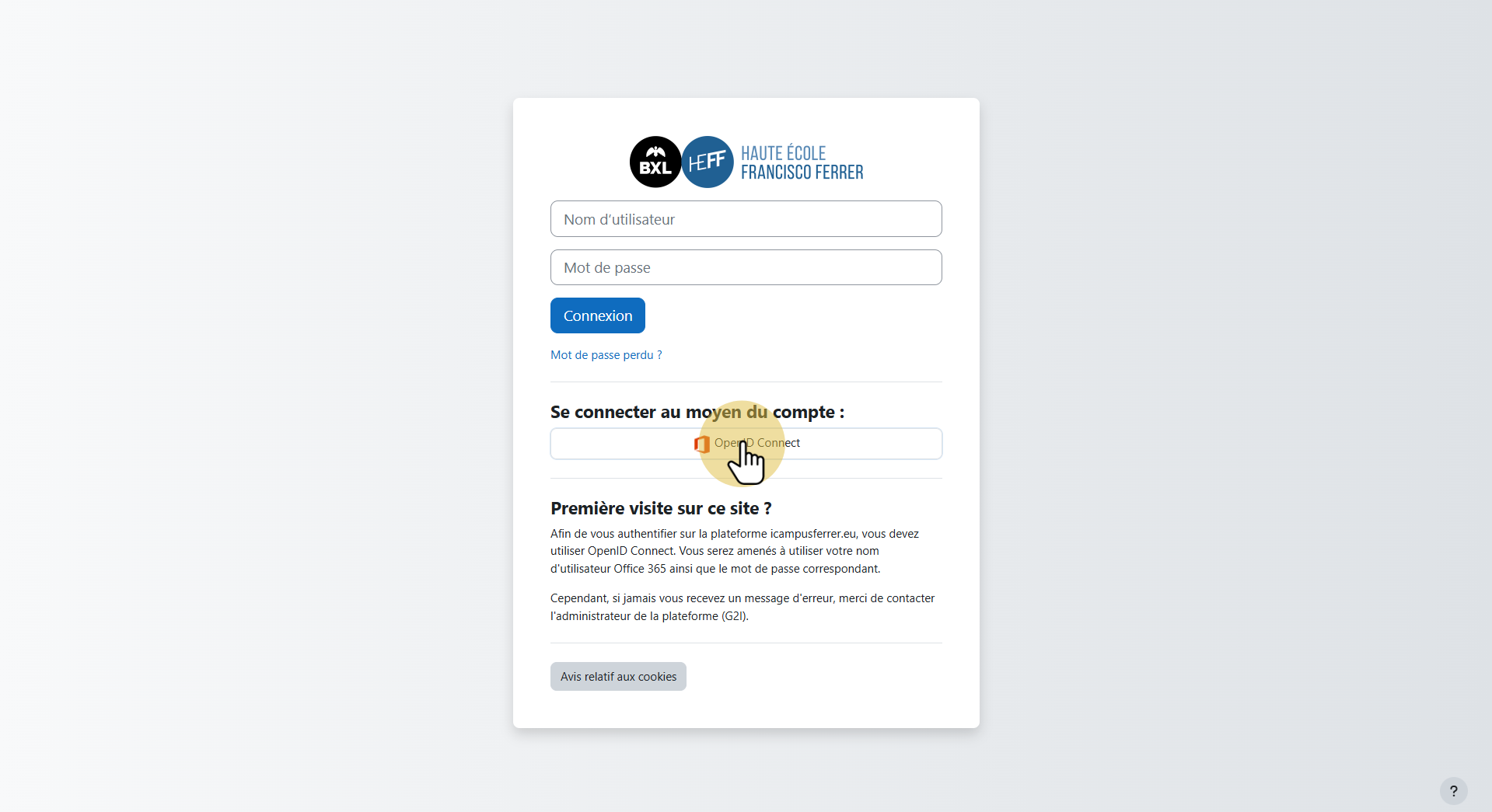
    1. Ouvrez la page d'authentification ci-dessous.
    2. Cliquez obligatoirement sur le bouton « OpenIDConnect » pour vous connecter à l'aide de votre adresse e-mail institutionnelle Ferrer.
    Page de connexion iCampus - Bouton OpenIDConnect
    📅 Votre horaire sur Pronote (Anciennement Hyperplanning)

    📶 Connexion au réseau Wi-Fi Eduroam

    💻 Configuration sur ordinateur (Windows / macOS)

    Pour connecter votre ordinateur portable au réseau Eduroam :

    1. Dans vos paramètres Wi-Fi, sélectionnez le réseau nommé « eduroam » puis cliquez sur Se connecter.
    2. Dans le champ Nom d'utilisateur / Identifiant, indiquez votre adresse e-mail complète :
      prenom.nom.matricule@stu.he-ferrer.eu (ou @he-ferrer.eu selon votre profil).
    3. Dans le champ Mot de passe, tapez le mot de passe associé à votre compte Ferrer.
    4. Si une notification ou fenêtre de sécurité s'affiche concernant le certificat du serveur, cliquez sur « Se connecter » ou « Faire confiance ».
    🍏 Configuration sur iPhone / iPad (iOS)

    Pour connecter votre appareil Apple (iOS / iPadOS) :

    1. Allez dans les Réglages > Wi-Fi et touchez le réseau « eduroam ».
    2. Dans le champ Nom d'utilisateur, entrez votre adresse e-mail complète :
      prenom.nom.matricule@stu.he-ferrer.eu (ou @he-ferrer.eu).
    3. Dans le champ Mot de passe, saisissez le mot de passe de votre compte Ferrer, puis touchez Se connecter.
    4. Sur l'écran du Certificat qui apparaît ensuite, touchez impérativement « Se fier » (en haut à droite de l'écran) pour finaliser la connexion.
    💡 Astuce : Si le réseau indique « Mot de passe incorrect » ou refuse la connexion, touchez le petit (i) bleu à côté de eduroam, sélectionnez Oublier ce réseau, puis recommencez l'opération en veillant à ne pas insérer d'espace après votre adresse e-mail.
    📱 Configuration sur smartphone (Android)

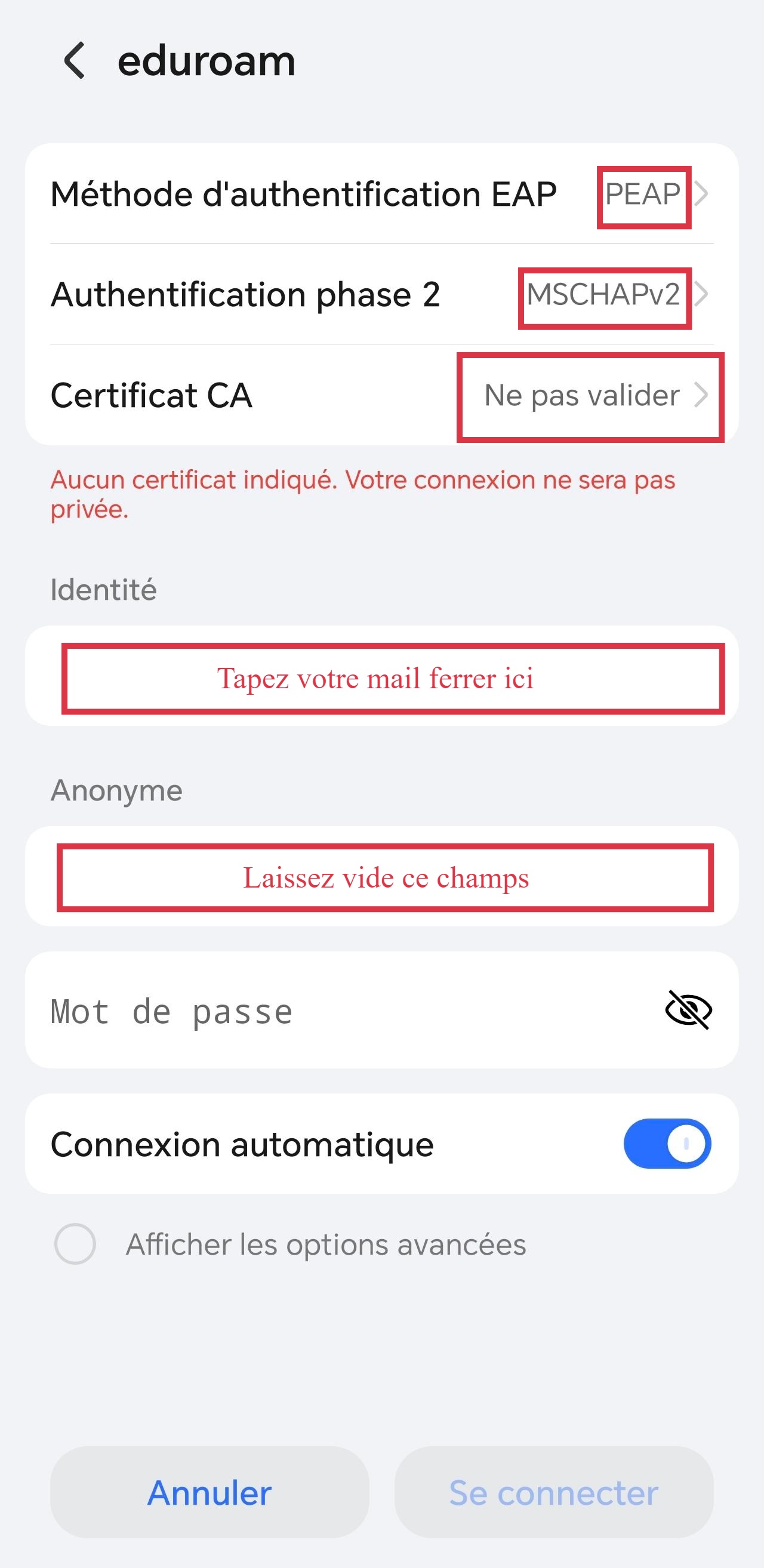
    Sélectionnez le réseau « eduroam » et configurez les paramètres comme suit :

    • Méthode EAP : PEAP
    • Authentification phase 2 : MSCHAPv2
    • Certificat CA : Ne pas valider (ou Utiliser les certificats système selon votre version)
    • Identité : Votre adresse e-mail institutionnelle Ferrer

    Saisissez enfin le mot de passe associé à votre compte, puis appuyez sur Se connecter.

    Configuration Wifi Eduroam Android

    🆘 Vous rencontrez un problème de connexion à votre compte Ferrer ?

    Si vous ne parvenez pas à accéder à vos outils ou à réinitialiser votre mot de passe, adressez directement une demande à notre équipe support :

Nouvelles & Annonces

!!! Bilan de santé obligatoire en haute école !!!

par Winkin Marie-Gabrielle,

Chers étudiants

Vous êtes actuellement inscrit(e) dans l’enseignement supérieur non universitaire. Le bilan de santé y est obligatoire et conditionne l’accès à votre diplôme.* **

Les rdv aux bilans de santé sont pris uniquement au secrétariat de votre département et sont réalisés en :

  • 1ère année           Sections Artistique  - Pédagogique -  Social
  • 2e année     Sections Economique - Paramédical - Technique

Merci de vous présenter à la date et heure convenue avec les différents documents repris ci-dessous :

  • le questionnaire médical complété recto-verso (en annexe);
  • une COPIE de votre carte de vaccination (ou des pages « vaccination » du carnet de santé).

 à l’adresse suivante : 

Service de Promotion de la santé à l’école
Avenue de l’Héliport, 19
1000 Bruxelles (Métro Yser)

* Si vous arrivez en cours d’année/cursus sans avoir passé de bilan dans une autre HE vous devez prendre rdv pour un bilan de santé chez nous. Ceci concerne également les masters du département économique !

** Si vous avez déjà effectué un bilan dans un autre école de l’enseignement supérieur non-universitaire, vous devez transmettre l’attestation par mail à : heff.medi@he-ferrer.eu + heff.inscriptions@he-ferrer.eu


Demande d'intervention supports de cours (étudiants boursiers)

par Winkin Marie-Gabrielle,

!!!Concerne uniquement les étudiants boursiers !!!


Chers étudiants,

Dans le cadre du décret relatif aux supports de cours du 6/10/2011, les étudiants boursiers peuvent prétendre à une participation pour les frais de supports de cours.

Un forfait de 50 € sera octroyé à chaque étudiant déclaré boursier auprès de la Fédération Wallonie Bruxelles.

Le montant sera directement versé sur le compte de l’étudiant.

Pour pouvoir bénéficier de cet avantage, veuillez imprimer et compléter les 2 pages du document en annexe .

L’ensemble doit être envoyé par mail : cherine.amrane@he-ferrer.eu

Épicerie solidaire ASEB ! NOUVELLES MODALITÉS !

par Winkin Marie-Gabrielle,

Revenus insuffisants ?

Difficultés passagères ?

Le Conseil social de la Haute École en partenariat avec l’ASEB propose des paniers alimentaires à ses étudiant(e)s.

Modalités :

Quand ? Mercredi et vendredi de 15h à 17h30

Où ? Rue rue Lacaille 4 à 1000 Bruxelles (à deux pas de la station de métro Porte de Hal)

Prix ? 5 € le panier

Amener ses sacs/son cabas

Pour plus d’informations : heff.servsocial@he-ferrer.eu

Modalités :

  • Condition : être étudiant.e en université/haute école/promotion sociale partenaire de l'ASEB
  • Se rendre sur le site www.aseb.be
  • S'inscrire et remplir le questionnaire (il n'est pas restrictif) ainsi que télécharger sa carte étudiante/sa preuve d'inscription
  • Commander son panier dans l'épicerie de son choix
  • NB : Il est à présent possible de payer en ligne en avance (bancontact, mastercard...) ou sur place en cash/payconiq
  • Venir à l'heure le jour du rendez-vous avec ses propres sacs/son cabas
  • Un panier maximum par étudiant.e et par semaine

aseb


Sujets antérieurs...